

Czy digitalizacja akt osobowych ułatwia pracę?

enova365
Spis treści
„Jesteśmy przed podjęciem decyzji o przejściu na elektroniczne akta. Wiemy na czym polega cały proces przejścia, ale nie mamy pojęcia, jak to wszystko później działa. Chodzi o to, czy digitalizacja akt osobowych rzeczywiście ułatwia pracę? Mamy wizję, że miałybyśmy w kadrach więcej pracy, żeby na bieżąco skanować dokumenty zamiast po prostu wpinać je do teczki” – takie pytanie przesłała do nas potencjalna klientka. Sprawdź, jak odpowiada na nie Anna Sołtys, zastępczyni kierownika modułu Kadry Płace i HR enova365.
Na czym polega digitalizacja akt pracowniczych?
Zacznijmy od wyjaśnienia terminu „digitalizacja akt osobowych”. Oznacza on przechowywanie akt pracowniczych w wersji cyfrowej – bezpiecznie i w sposób zgodny z RODO.
Innymi słowy, zamiast w segregatorach umieszczonych w zamykanym na klucz archiwum, wszystkie dokumenty z akt pracowniczych: umowy o pracę, wnioski o urlopy czy świadectwa pracy, znajdują się w wersji cyfrowej w systemie komputerowym.
Jak przebiega praca po digitalizacji akt osobowych? 8 przykładowych procesów
Jeżeli chcesz wiedzieć, jak przebiega praca po cyfryzacji dokumentów kadrowych sprawdź, jak wykonywać codzienne czynności. Poniżej znajdziesz 8 przykładowych procesów.
1. Przeglądanie teczki personalnej pracownika
W efekcie digitalizacji dokumentów kadrowych wszystkie informacje dotyczące pracownika znajdują się w jednym miejscu – w e-teczce. Znajdziesz je pogrupowane w określony przepisami sposób.
Zgodnie z przepisami, w jej części A gromadzone są kwestionariusze osobowe, dyplomy ukończenia szkół, świadectwa pracy i ukończenia szkoleń czy poświadczenia znajomości języków obcych lub orzeczenia lekarskie.
Część B zawiera informacje o przebiegu zatrudnienia pracownika, w tym umowy o pracę i związane z nimi aneksy, badania lekarskie i informacje związane z warunkami pracy, jak również wszystkie e-wnioski złożone przez pracownika – zarówno te dotyczące urlopów, jak i danych osobowych czy zmiany rachunków bankowych.
W części C cyfrowych akt pracownika znajdują się dokumenty dotyczące rozwiązania lub wygaśnięcia stosunku pracy.
W części D mamy dokumenty związane z ponoszeniem przez pracownika odpowiedzialności.
W części E znajdują się dokumenty związane z kontrolą trzeźwości pracownika lub kontrolą na obecność w jego organizmie środków działających podobnie do alkoholu.
Pracodawca prowadzi również oddzielenie dla każdego pracownika tzw. pozostałą dokumentację obejmującą:
kartę ewidencji przydziału odzieży i obuwia roboczego oraz środków ochrony indywidualnej, a także wypłaty ekwiwalentu pieniężnego za używanie własnej odzieży i obuwia oraz ich pranie i konserwację.
- dokumenty dotyczące ewidencjonowania czasu pracy (w tym m.in. ewidencję czasu pracy),
- dokumenty związane z ubieganiem się i korzystaniem z urlopu wypoczynkowego,
- kartę wypłaconego wynagrodzenia za pracę i innych świadczeń związanych z pracą,
- kartę ewidencji przydziału odzieży i obuwia roboczego oraz środków ochrony indywidualnej, a także wypłaty ekwiwalentu pieniężnego za używanie własnej odzieży i obuwia oraz ich pranie i konserwację.
Dodawanie dokumentów do cyfrowych akt osobowych
Dodanie dokumentu do cyfrowych akt pracowniczych to tylko 2 proste kroki. Po pierwsze, zeskanuj dokumenty (np. świadectwa pracy czy dyplomy ukończenia szkół). Po drugie, dodaj je do e-teczki pracownika z poziomu kartoteki pracownika w folderze Elektroniczna dokumentacja pracownicza.
Warto jednak wiedzieć, że jeżeli korzystasz z enova365 nie musisz dodawać do systemu wszystkich dokumentów, bo duża część z nich jest dodawana do e-teczek automatycznie. Tak się dzieje, na przykład, z e-wnioskami o nieobecności, składanymi przez pracowników z poziomu Pulpitu Pracownika. Może to także dotyczyć ewidencji czasu pracy, PIT-ów, pasków wypłat, formularzy ZUS IMIR czy kart wynagrodzeń. Co istotne, te dokumenty można dodać do elektronicznych akt osobowych wielu pracowników równocześnie.
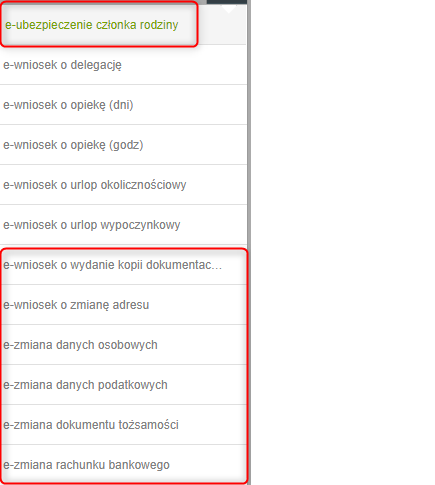
Dodatkowym udogodnieniem jest możliwość seryjnego dodawania do kartotek pracowników innych dokumentów – np. regulaminu pracy. Żeby jednocześnie dodać regulamin do kartotek wielu pracowników trzeba tylko zaznaczyć grupę pracowników na liście, a następnie wybrać czynność Seryjne dodawanie dokumentów.
Wyszukiwanie teczek pracowniczych
Jeżeli masz uprawnienia do przeszukiwania akt pracowniczych w systemie enova365, znalezienie teczki osobowej pracownika to tylko kilka kliknięć. Możesz wyszukiwać akta pracownicze po nazwisku lub po prostu wybrać daną osobę z listy.
Ewidencja czasu pracy
Po cyfryzacji dokumentów kadrowych nie musisz wykorzystywać papierowych list obecności ani wprowadzać ręcznie danych o czasie pracy do akt osobowych. Comiesięczny raport m.in. z danych o rozpoczęciu i zakończeniu pracy oraz innych nieobecności, które pracownik wprowadza przy pomocy Pulpitu Pracownika, można w szybki sposób zapisać w cyfrowych aktach pracowniczych. Wystarczy tylko wygenerować odpowiedni wydruk i udostępnić go jednym kliknięciem do e-teczki. Operację można wykonać seryjnie dla wszystkich pracowników.
Ewidencja dokumentów związanych z ubieganiem się i korzystaniem z urlopu wypoczynkowego
Jeżeli korzystasz z modułu Kadry Płace i HR enova365 i Pulpitu pracownika nie musisz już ręcznie ewidencjonować wykorzystanych i należnych urlopów. Wszystkie wnioski o nieobecności, złożone za pośrednictwem Pulpitu pracownika i zaakceptowane przez przełożonych przy pomocy Pulpitu kierownika trafiają automatycznie do akt pracowniczych.
Podpisywanie umowy z pracownikiem
Nie musisz podpisywać z pracownikiem umowy o pracę na papierze. Dzięki integracji enova365 z Autenti cały obieg umów pracowniczych może przebiegać elektronicznie. Wystarczy określić, kto ma podpisać dokument i jakim rodzajem podpisu, wysłać pliki do platformy Autenti i podpisać przez wskazane osoby. Pobrane dokumenty zostaną łatwo dodane do e-teczek w enova365. Bez drukowania czy skanowania.
Usuwanie dokumentów pracownika z e-teczki
W czasie prowadzenia elektronicznej dokumentacji pracowniczej może zdarzyć się potrzeba usunięcia dokumentu, dodanego wcześniej do teczki pracownika. Przykładowo po wygaśnięciu nałożonej na pracownika kary, z akt osobowych należy usunąć dokumentację dotyczącą jej nałożenia. Możesz to łatwo zrobić przy pomocy kilku kliknięć.
Wydawanie kopii dokumentacji pracownikowi
Pracownik prosi Cię o wydanie kopii jakiegoś dokumentu? W zależności od preferencji możesz go łatwo wydrukować i wydać pracownikowi w formie papierowej lub wyeksportować dokument do formatu XML i podpisać podpisem elektronicznym. Po zakończeniu zatrudnienia podobnie w łatwy sposób wydasz całą e-teczkę pracownikowi.
Czy digitalizacja dokumentów kadrowych ułatwia pracę?
Wróćmy do pytania zadanego na początku: czy digitalizacja dokumentów pracowniczych sprawia, że pracownicy działów kadr spędzają więcej czasu na skanowaniu dokumentów? Czy mają więcej czy mniej pracy? Sprawdźmy, porównując czynności jakie trzeba wykonać korzystając z elektronicznych i tradycyjnych kartotek pracowniczych.
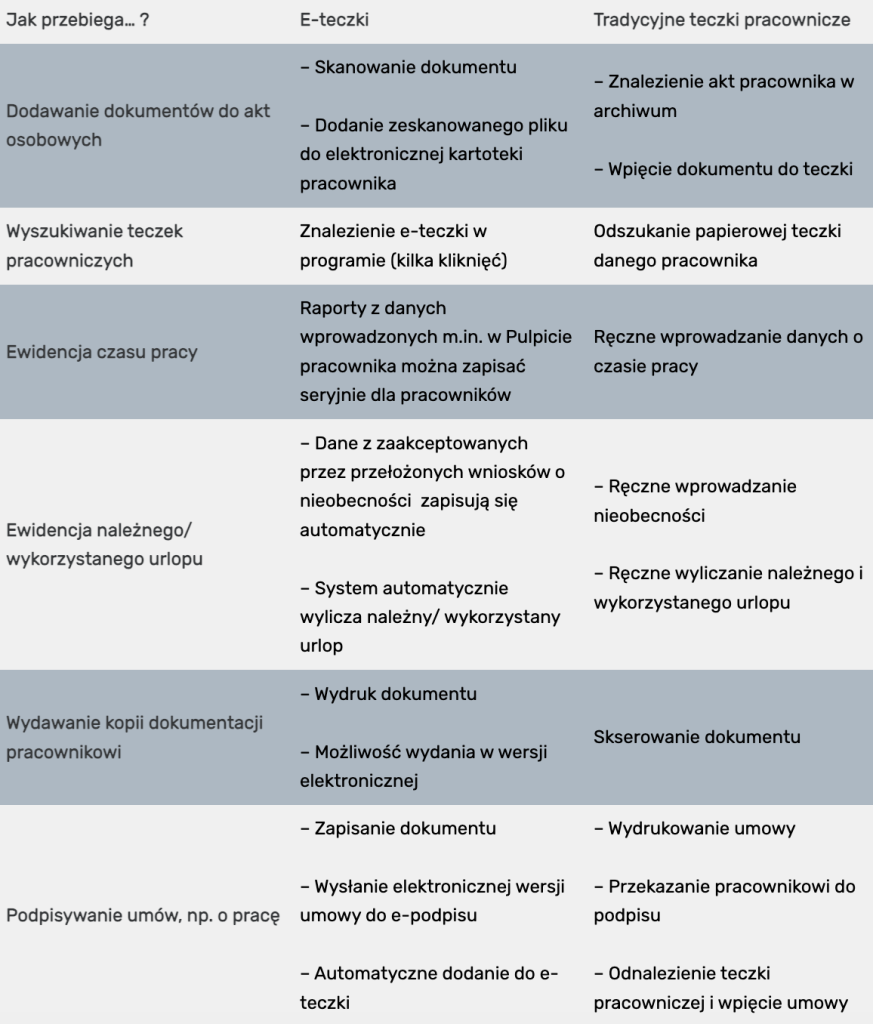
Z powyższego zestawienia wynika jasno, że digitalizacja akt pracowniczych oszczędza czas pracowników działów kadr. Choć muszą skanować niektóre dokumenty, inne dodawane są automatycznie. Co więcej, taki proces zajmuje zdecydowanie mniej czasu niż odszukanie teczki tradycyjnej i wpięcie do niej dokumentu.
Dodatkowo większość dokumentów ma postać elektroniczną co pozwala na znaczną redukcję wydruków oraz ograniczenie zużycia materiałów biurowych i sprzętu, co przekłada się na bardziej efektywne zarządzanie zasobami i pozytywnie wpływa na środowisko.
Bonusem jest to, że wszystkie dane i dokumenty są w systemie. Dzięki temu można oszczędzić czas, jaki przy tradycyjnym modelu poświęca się na znalezienie kartoteki pracownika czy wprowadzanie danych – np. o czasie pracy czy nieobecnościach – a także ich odszukanie.
Komentarze (0)
Nie ma tutaj jeszcze żadnego komentarza, bądź pierwszy!
Napisz komentarz
Przeczytaj również:
Jak uporządkować sprzedaż międzynarodową i rozliczenia VAT UE?
enova365